| |
|
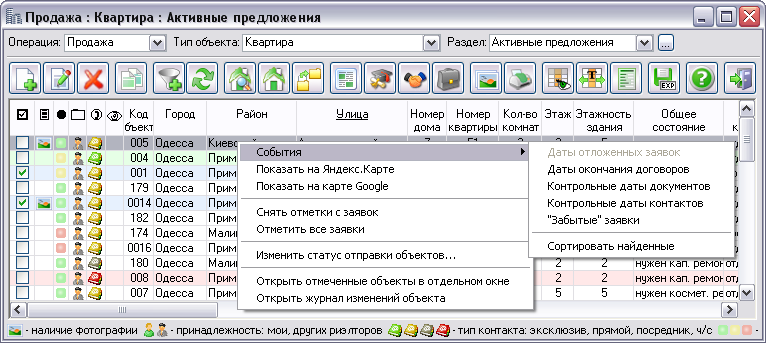
Основное окно со списком объектов недвижимости
Это окно является основным и предназначено для
ведения списка объектов недвижимости.
- Для вызова окна выберите пункт меню
«Документы -> Объекты недвижимости»
- Для просмотра в окне списка объектов
недвижимости укажите операцию, тип объекта и раздел.
- Для перемещения курсора по списку объектов
используйте клавиши управления курсором, расположенные на
клавиатуре.
Для быстрого ознакомления с назначением каждой кнопки
воспользуйтесь всплывающей подсказкой, получить которую, можно
подведя указатель мыши к желаемой кнопке во время работы
программы.
Подробное описание функциональности окна находится ниже.
- «Операция» — «выпадающий» список типов
операций с недвижимостью, поддерживаемых в системе. По каждому типу
будет показан соответствующий список объектов недвижимости.
На текущий момент в системе поддерживаются следующие типы операций:
- «Продажа» — организация продажи объектов недвижимости
- «Покупка» — организация покупки объектов недвижимости с
подбором соответствующих вариантов
- «Сдача в аренду» — организация сдачи в аренду объектов
недвижимости
- «Съем в аренду» — организация съема объектов недвижимости с
подбором соответствующих вариантов
- «Обмен» — организация обмена объектов недвижимости с подбором
соответствующих вариантов
- «Тип
объекта» — выпадающий список типов объектов,
определенных и описанных в справочнике
объектов недвижимости. По каждому типу будут показаны
соответствующие объекты недвижимости. Правила работы с этим
справочником описаны в разделе документации «Справочник объектов недвижимости».
- «Раздел»
— выпадающий список разделов спроса и предложений по объектам
недвижимости, поддерживаемых в системе. По каждому разделу будет
показан соответствующий список объектов недвижимости. Имеется
возможность множественного выбора разделов путем нажатия на кнопку
 . .
На текущий момент в системе поддерживаются следующие разделы:
- «Активные предложения» — спрос и предложения, являющиеся
актуальными на текущий момент.
- «Временно отложенные предложения» — спрос и предложения,
действие которых временно приостановлено по каким-либо причинам.
При приостановлении действия спроса или предложения система
запрашивает причину для последующего анализа тенденций. После
восстановления актуальности спрос или предложение просто
переносится в раздел «Активные предложения» без повторного ввода
данных.
- «Снятые клиентом» — спрос и предложения, снятые клиентом по
каким-либо причинам. При снятии предложения система запрашивает
причину для последующего анализа тенденций.
- «Архив сделок» — успешно выполненные сделки.
- «Другие агентства» — в этом разделе рекомендуется хранить
объекты, полученные с помощью импорта, т.к. этот раздел можно
полностью очистить одной командой.
При нажатии правой кнопки мыши на одном из объектов недвижимости на
экране появляется контекстное меню, с помощью которого можно
выполнять следующие действия:
- «События» — выполнить действия, относящиеся к контролю
событий:
- «Даты отложенных заявок» — показать заявки из раздела
«Временно отложено», дата истечения срока нахождения в этом разделе
которых вскоре истекает.
- «Даты окончания договоров» — показать заявки, у которых
истекает срок действия договора.
- «Контрольные даты документов» — показать заявки, у
которых наступают контрольные даты документов.
- «Контрольные даты контактов» — показать заявки, у
которых наступают контрольные даты контактов.
- «"Забытые" заявки» — показать заявки, с которыми не было
произведено никаких действий в течении определённого периода
времени.
- «Сортировать найденные» — показать найденные объекты в
начале списка.
- «Показать на Яндекс.Карте» — откроется окно браузера с
отображением текущего объекта на Яндекс.Карте.
- «Показать на карте Google» — откроется окно браузера с
отображением текущего объекта на Картах Google.
На сервера Яндекс и Google передаются следующие реквизиты адреса
объекта: «Страна», «Город», «Улица», «Номер дома», «Номер
корпуса».
- «Снять отметки с заявок» — снять "галочки" со всех
отмеченных объектов.
- «Отметить все заявки» — отметить "галочками" все объекты
в текущем списке. Отмеченные заявки выделяются в списке синим
цветом.
- «Изменить статус отправки объектов...» — изменить статус
отправки у объектов, которые находятся в текущем списке.
- «Открыть отмеченные объекты в отдельном окне».
- «Открыть журнал изменения объекта» — открыть журнал действий пользователей по текущему
объекту.
В нижней части окна со списком объектов недвижимости находится
панель, описывающая различные иконки, встречающиеся в первых
колонках списка - «Наличие фотографии», «Принадлежность», «Тип
контакта», «Тип отправки».
Панель пиктограмм:
 «Создать новый
документ» — открытие окна для добавления нового
описания объекта недвижимости. Горячая клавиша — <Insert>.
Подробнее об окне - в разделе документации «Добавление/редактирование описания объекта». «Создать новый
документ» — открытие окна для добавления нового
описания объекта недвижимости. Горячая клавиша — <Insert>.
Подробнее об окне - в разделе документации «Добавление/редактирование описания объекта». «Редактировать текущий документ» — открытие
окна с описанием текущего объекта недвижимости. Горячая клавиша —
<Enter>. Подробнее об окне — в разделе документации
«Добавление/редактирование описания объекта». «Редактировать текущий документ» — открытие
окна с описанием текущего объекта недвижимости. Горячая клавиша —
<Enter>. Подробнее об окне — в разделе документации
«Добавление/редактирование описания объекта». «Удалить текущий документ» — удаление
текущего объекта недвижимости. Горячая клавиша —
<Delete>. «Удалить текущий документ» — удаление
текущего объекта недвижимости. Горячая клавиша —
<Delete>. «Копировать запись» — копирование текущей
либо выделенных объектов недвижимости. Подробнее об окне — в
разделе документации «Копирование объектов». «Копировать запись» — копирование текущей
либо выделенных объектов недвижимости. Подробнее об окне — в
разделе документации «Копирование объектов». «Фильтр» — используется для выбора из всего
списка только тех объектов, которые удовлетворяют требуемым
условиям. Подробнее о работе фильтра — в разделе документации
«Работа с фильтром». «Фильтр» — используется для выбора из всего
списка только тех объектов, которые удовлетворяют требуемым
условиям. Подробнее о работе фильтра — в разделе документации
«Работа с фильтром». «Обновление списка объектов» — используется
для того, чтобы в текущем списке увидеть описания объектов
недвижимости, введенные в базу с соседних компьютеров. «Обновление списка объектов» — используется
для того, чтобы в текущем списке увидеть описания объектов
недвижимости, введенные в базу с соседних компьютеров. «Поиск объектов, удовлетворяющих заявке» —
выполняет автоматический поиск подходящих вариантов. «Поиск объектов, удовлетворяющих заявке» —
выполняет автоматический поиск подходящих вариантов. «Отображение объектов, удовлетворяющих
заявке» — показывает описания того количества объектов, которое
указано в колонке «Заявок на...». «Отображение объектов, удовлетворяющих
заявке» — показывает описания того количества объектов, которое
указано в колонке «Заявок на...». «Переместить в раздел» — используется
для перемещения текущего объекта в другой раздел. Например, после
совершения сделки объект недвижимости необходимо переместить из
раздела «Активные предложения» в раздел «Состоявшиеся сделки». «Переместить в раздел» — используется
для перемещения текущего объекта в другой раздел. Например, после
совершения сделки объект недвижимости необходимо переместить из
раздела «Активные предложения» в раздел «Состоявшиеся сделки». «Заявки на
рекламу» — открывает окно «Списка заявок на рекламу». Подробнее о
работе модуля — в разделе документации «Управление рекламой». «Заявки на
рекламу» — открывает окно «Списка заявок на рекламу». Подробнее о
работе модуля — в разделе документации «Управление рекламой». «Документы» — открывает «Список
документов». Подробнее о работе модуля — в разделе документации
«Документооборот». «Документы» — открывает «Список
документов». Подробнее о работе модуля — в разделе документации
«Документооборот». «Контакты с клиентом» — открывает
окно «Планирования контактов с клиентом по текущей заявке».
Подробнее о работе модуля — в разделе документации «Контакты». «Контакты с клиентом» — открывает
окно «Планирования контактов с клиентом по текущей заявке».
Подробнее о работе модуля — в разделе документации «Контакты». «Подобранные заявки» — открывает
окно «Списка подобранных заявок», в котором риэлтор подбирает
подходящие заявки к той, которую он в данный момент обслуживает.
Подробнее о работе модуля — в разделе документации «Список подобранных заявок». «Подобранные заявки» — открывает
окно «Списка подобранных заявок», в котором риэлтор подбирает
подходящие заявки к той, которую он в данный момент обслуживает.
Подробнее о работе модуля — в разделе документации «Список подобранных заявок». «Слайд-шоу» — открывает окно для показа
фотографий всех объектов, находящихся в списке. Список объектов
можно ограничивать с помощью «Фильтра». Подробнее об окне — в
разделе документации «Слайд-шоу». «Слайд-шоу» — открывает окно для показа
фотографий всех объектов, находящихся в списке. Список объектов
можно ограничивать с помощью «Фильтра». Подробнее об окне — в
разделе документации «Слайд-шоу». «Печать» — печать текущего списка объектов
либо только отмеченных объектов в данном списке с выбором вида
отчета «Ведомость объектов». Список
объектов можно ограничивать с помощью «Фильтра». «Печать» — печать текущего списка объектов
либо только отмеченных объектов в данном списке с выбором вида
отчета «Ведомость объектов». Список
объектов можно ограничивать с помощью «Фильтра». «Порядок колонок» —
используется для настройки порядка следования колонок в списке
объектов. Открывает окно, в котором можно настраивать этот порядок.
Заданный порядок автоматически сохраняется между сессиями работы в
базу данных для каждого пользователя отдельно. Даже если
пользователь начнет следующий сеанс работы за другим компьютером в
локальной сети, он будет использовать сохраненный ранее порядок
следования колонок. «Порядок колонок» —
используется для настройки порядка следования колонок в списке
объектов. Открывает окно, в котором можно настраивать этот порядок.
Заданный порядок автоматически сохраняется между сессиями работы в
базу данных для каждого пользователя отдельно. Даже если
пользователь начнет следующий сеанс работы за другим компьютером в
локальной сети, он будет использовать сохраненный ранее порядок
следования колонок. «Подбор ширины колонок» —
автоматически выбирает оптимальную ширину колонок для
просмотра. «Подбор ширины колонок» —
автоматически выбирает оптимальную ширину колонок для
просмотра. «Сменить
режим просмотра» — позволяет выбирать удобный режим показа
списка объектов недвижимости: в списочном виде или в виде анкеты
(документа). «Сменить
режим просмотра» — позволяет выбирать удобный режим показа
списка объектов недвижимости: в списочном виде или в виде анкеты
(документа). «Предыдущая
запись/Следующая запись» — перемещает курсор на предыдущую или
на следующую запись. Можно использовать в качестве альтернативы
клавишам управления курсором. «Предыдущая
запись/Следующая запись» — перемещает курсор на предыдущую или
на следующую запись. Можно использовать в качестве альтернативы
клавишам управления курсором. «Экспорт
данных» — открывает окно экспорта данных в файл. Подробнее об
окне — в разделе документации «Экспорт данных». «Экспорт
данных» — открывает окно экспорта данных в файл. Подробнее об
окне — в разделе документации «Экспорт данных». «Закрыть
окно» — закрывает текущее окно со списком объектов. Система
позволяет открывать много окон и в каждом настраивать список
объектов по своим параметрам. «Закрыть
окно» — закрывает текущее окно со списком объектов. Система
позволяет открывать много окон и в каждом настраивать список
объектов по своим параметрам.
Примечание:
- Сортировка по колонкам осуществляется путем нажатия левой
кнопки мыши на названии колонки. При этом название колонки, по
которой осуществляется сортировка, отображается с нижним
подчеркиванием.
- Для сортировки по нескольким колонкам одновременно зажмите
славишу <Ctrl>.
- Порядок сортировки изменяется путем повторного нажатия левой
кнопки мыши на названии колонки.
|
Информационная система «Идеальный вариант » является стандартным офисным приложением для
автоматизации работы маклеров, риэлторов, агентов и
компаний-операторов на рынке недвижимости. Свыше 100 реквизитов для
описания объекта недвижимости, учет совершенных и отложенных
сделок,гибкая настройка обмена данными между удалёнными офисами по
e-mail, ftp или с помощью дискет, анализ причин провалов в сделках,
слежение за сроками аренды, предоставление клиенту информации в
"безопасном" виде, слайд-шоу, подсистема прав доступа, подсистема
произвольных запросов, создание любых отчетов, отображение данных
на сайте вашей компании с автоматической поддержкой актуальности
информации и многое другое. Поддерживается одновременная работа
неограниченного числа сотрудников с неограниченным количеством
объектов недвижимости в течение неограниченного времени по любым
каналам связи. » является стандартным офисным приложением для
автоматизации работы маклеров, риэлторов, агентов и
компаний-операторов на рынке недвижимости. Свыше 100 реквизитов для
описания объекта недвижимости, учет совершенных и отложенных
сделок,гибкая настройка обмена данными между удалёнными офисами по
e-mail, ftp или с помощью дискет, анализ причин провалов в сделках,
слежение за сроками аренды, предоставление клиенту информации в
"безопасном" виде, слайд-шоу, подсистема прав доступа, подсистема
произвольных запросов, создание любых отчетов, отображение данных
на сайте вашей компании с автоматической поддержкой актуальности
информации и многое другое. Поддерживается одновременная работа
неограниченного числа сотрудников с неограниченным количеством
объектов недвижимости в течение неограниченного времени по любым
каналам связи. |
|
|


 Напишите нам